 91云
长文章看完就忘,课程笔记越记越散?可以先让 DeepSeek 或 Kimi 把材料整理成 Markdown 层级大纲,再交给 Xmind 转成能修改的思维导图。你需要准备的是原文和一份纯文本文件,不必学编程。
这条路径是:原文 → AI 整理 → 人工核对 → 保存 .md → Xmind 导入并编辑。 图片适合展示;真正能继续改分支的是导入后的脑图文档。
本文由雷龙实验室整理,官方说明核验于 2026 年 11 月 12 日。示例原文、大纲及修订演示由 Codex 编写;配图是本地 Python 按 Markdown 渲染的示意,未实际登录 DeepSeek/Kimi 生成,也未在 Xmind 中导入验证。以下工具步骤依据官方帮助,不代表本次端到端实测。
先准备:选一个 AI ,准备一份完整原文
- AI : DeepSeek 或 Kimi 二选一,用对话输出文字大纲即可。官方入口见 DeepSeek 官网 与 Kimi 官网 ,无需专门寻找“脑图”按钮。
- 材料:一篇文章、一章书的笔记或一节课的记录。先确认文本完整;扫描件要先识别文字并核对数字。
- 文件编辑器: Windows 记事本,或 Mac “文本编辑”的纯文本模式。
- 脑图工具: Xmind 网页版或桌面版。免费额度、会员限制及可用导出选项均以账号提示为准。
拿一小段材料先练习即可。若内容超过当前账号能处理的长度,按章节分别提炼,再合并大纲;合并后仍要回看原文,避免漏掉后半章。客户信息、未公开材料先按单位规则处理。
还没选好用哪个 AI ?可以先看 《 2026 国内能用的免费 AI 工具大全》 。
第一步:把原文变成有层级的 Markdown
在 DeepSeek 或 Kimi 的对话中,先放下面的提示词,再粘贴原文。“做个脑图”太含糊;直接指定标题层级和节点长度,更容易检查结果。
提示词一:长文、文章转脑图大纲
 请把下方文章整理成可导入 Xmind 的 Markdown 大纲。
 只依据提供的原文,不联网补充,不猜测结论。
 规则:
1.  只用标题语法: # 中心主题、 ## 主分支、 ### 子主题、 #### 细节; # 后必须有空格。
2.  只有一个一级标题;包含中心主题在内最多 4 层,不跳级,不混用项目符号。
3.  每个节点正文最多 15 个字符(汉字、数字、标点、字母均计数,不计 # 与空格)。
4.  保留关键数字、单位、时间、条件及例外;过长就拆成相邻节点,不能删除单位凑字数。
5.  保留“假设、演示、建议、待确认”等限定。原文没有的事实不得加入。
6.  合并重复观点;不输出表格、图片、解释文字或包裹大纲的三反引号。
7.  输出前自查层级与字数。若材料不全,先说明缺少哪部分,不要假装读完。
 原文:
 【在这里粘贴全文】
这里的“最多 4 层”包含中心主题。只用标题是一种便于初学者排查的约定,并非断言 Xmind 不支持列表。原文关键数据过多时,宁可多拆节点,也不要为了短句删掉单位和条件。
想把提示词写得更稳,可参考 《 DeepSeek 使用技巧和提示词合集》 。
提示词二:一章书转读书脑图
 请把以下一章书的内容或读书笔记整理成复习脑图的 Markdown 大纲。
 遵守:只用 # 到 #### 标题;一个中心主题;含中心最多 4 层;不跳级;节点正文最多 15 字符;保留关键数字、单位、限定条件;无代码围栏。
 优先按“核心问题—主要论点—论据或案例—适用边界”梳理,有原文依据才建立对应分支。
 区分作者观点与我的读后感,不能把我的推测算成书中结论。
 保留已有章节号或页码,缺失时不得编造。不要凭书名补全未提供的章节。
 输入:
 【章名及该章内容/笔记;请标明哪些是自己的读后感】
提示词三:课程、会议笔记转复习脑图
 请把以下课程或会议笔记整理成可复习的 Markdown 脑图。
 遵守:仅用 # 到 #### 标题,一个中心主题,含中心最多 4 层,不跳级,每节点正文最多 15 字符,保留关键数字与单位,不输出代码围栏。
 若为课程:梳理概念、原理、例子、易错点;只保留笔记有依据的分支,不自行命题或补知识。
 若为会议:区分已确认决定、讨论建议、待办、待确认;保留已有责任人和截止时间,未记载时写待确认,不替参会人承诺。
 不把转写不清的词当作事实;标记待确认,便于回听。
 输入类型:【课程/会议】
 笔记:【粘贴内容】
会议录音先转文字、核对人名和数字,再整理脑图,会更容易追溯来源。
录音转文字的工具和步骤,见 《 AI 录音转文字教程:免费自动生成会议纪要》 。
第二步:先改大纲,再保存为 .md
把输出从头读一遍,尤其留意 AI 是否把“建议”写成“决定”,或把演示数字写成真实效果。你可以直接改文字、移动标题,再用下面这段提示词压缩。
二次提示词:把我改过的大纲再精简
 下面是我手动改过的大纲,请在保留我的结构意图后再精简。
 只依据附上的原文;保留我标注的【保留】节点含义,输出时去掉该标记。
 统一为 # 到 #### 标题,含中心最多 4 层,不跳级;每节点正文最多 15 字符;合并同义项。
 不得删除关键数字、单位、假设条件、否定词、责任人及日期。
 需要移动分支时,先根据原文确认归属;不确定就保留并另列疑问。
 先给出不含代码围栏的完整大纲,再在大纲之外列出修改清单,供我核对。
 原文:【粘贴】
 我改过的大纲:【粘贴】
二次回复里的修改清单只用于核对,保存文件时只复制完整大纲部分。
- 复制从第一个“ # 中心主题”开始的大纲。若 AI 外面套了三反引号(有时第一行是三个反引号加 markdown ),删掉首尾围栏。
- Windows 记事本中粘贴,另存为
sample-mindmap.md,保存类型选择所有文件,编码建议 UTF-8 ;检查是否被保存成sample-mindmap.md.txt。 - Mac 文本编辑中先选择“格式 → 制作纯文本”,再粘贴并保存为
sample-mindmap.md;确认实际扩展名。 - 重新打开文件,确认看到的是以 # 开头的普通文字。 Word 文档改后缀不能变成 Markdown 文件。
上述桌面端纯文本和扩展名排查依据 Xmind 的 macOS 导入帮助 与 Windows 导入帮助 。 UTF-8 是本文的保存建议。
第三步:导入 Xmind ,继续修改分支
网页版:使用普通文件导入
- 登录 Xmind 网页版。
- 按官方帮助进入“我的导图 → 全部导图 → + 新建 → 导入”。
- 选择“上传文件”,上传刚保存的
.md文件。 - 导入后检查中心主题和各个分支,修改文字或调整归属,再检查一遍。
官方也提供“粘贴文本”方式。另一个“ AI Lab ”导入方式需要消耗 AI 点数;本教程选普通文件导入。具体界面和权益以当前账号为准。来源: Xmind 网页版 Markdown 导入帮助 。
桌面版:从文件菜单导入
macOS :打开 Xmind ,选择“文件 → 导入 → Markdown ”,选中 .md 文件。 Windows :按官方说明选择“≡ → 文件 → 导入 → Markdown ”。若版本布局不同,以当前界面为准。入口依据上文两份官方桌面帮助。
导入只是把层级转换成脑图,内容是否正确还要自己确认。先改一个节点,再调整一个子分支的归属,确认得到的是能编辑的主题结构;不要只保存一张预览图。
真实示例:把约 1200 字长文整理成脑图
配套文件 sample-article.txt 是“雷龙实验室示例文本”,主题为《普通人怎么开始用 AI 办公》,由 Codex 原创。它不是产品评测,其中耗时数字明确属于假设演示。以下是同一原文对应的完整 sample-mindmap.md ,由 Codex 按第一段提示词规则生成。
# AI 办公入门
##  选择小任务
###  重复且低风险
###  周报与会议待办
##  准备材料
###  交代背景目标
###  保留日期数字单位
###  敏感信息先脱敏
##  说清要求
###  目标材料格式边界
###  缺失信息待确认
###  长文分章再合并
##  人工核对
###  人名日期金额责任人
###  邀请 20 人到场 16 人
###  到场率 80% 需标计算
###  建议不等于决定
##  试做 5 个工作日
###  演示耗时非实测
####  手工 20 分钟
####  初稿 3 分钟
####  核改 7 分钟
####  节省 10 分钟
###  错误多就缩小任务
##  沉淀模板
###  只依据原文
###  每周复盘 10 分钟
###  保存 Markdown 大纲
###  留存原文与改稿
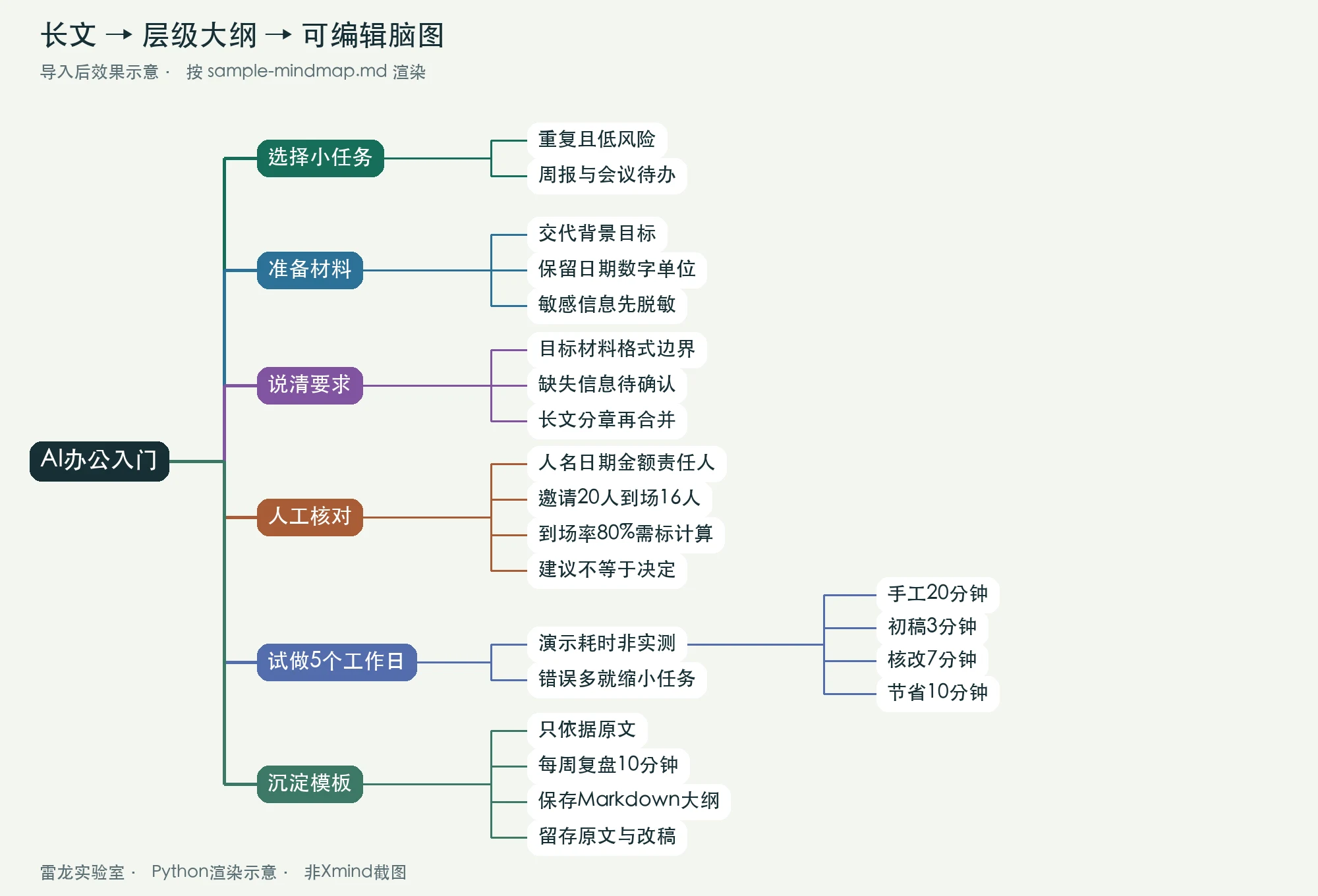
导入后效果示意:雷龙实验室使用 Python 读取同一份 sample-mindmap.md 绘制,非 Xmind 截图;实际导入后的布局、颜色和换行以软件为准。 PNG 示意图本身不能直接编辑节点。
两处修正,看看人工检查到底改什么
为展示修订过程, Codex 另外制作了一份有意保留问题的局部草稿 sample-mindmap-before.md ,不是 DeepSeek/Kimi 的真实输出记录。配图中“ AI 给的大纲”即指这份 Codex 教学草稿。
| 草稿问题 | 对照原文后的修订 | 为什么 |
|---|---|---|
| “核对所有人名日期金额以及对应的责任人”超过 15 字符 | “人名日期金额责任人” | 保留核对对象,删去重复动作词;原文第 4 节可回查 |
| “ ## 节省 10 分钟”独立成为主分支 | 改为“ #### 节省 10 分钟”,放在“演示耗时非实测”之下 | 原文第 5 节明确为假设记录,不能脱离演示条件成为普遍效果 |
不是每次都要把 AI 结果全部重写。优先改掉长节点、错误归属和失去条件的数字,这些最影响脑图的可读性与可信度。
导入后,按这份清单验收
- 层级: 只有一个中心主题吗?各个分支归属正确吗?若 # 标题与 – 列表混用后出现异常,先统一为本文的标题格式再导入。
- 长度: 节点是否超过 15 字符?长句拆分后,主语、否定词和限定条件还在吗?
- 来源: 逐个主分支对照原文,找得到依据才保留。不能只检查“看起来合理”。
- 数字: 核对数值、单位、时间和口径。示例中邀请 20 人、到场 16 人不能互换; 80% 要保留“计算”标记; 20 、 3 、 7 、 10 分钟必须归在演示条件下。
- 可编辑性: 改一个节点、保存后重新打开,确认修改仍在。需要继续修改时保留 Xmind 原生文档( .xmind ),同时保留原文和 .md 。
- 导出: 图片适合预览, PDF 适合阅读或打印;需要交接可编辑结构时提供原生文档。导出后再看有没有裁切和小字。
Xmind 官方列出桌面版支持 PNG 、 PDF 等导出格式,可从“文件 → 导出”选择。格式能否使用、是否有水印等以当前版本和账号提示为准。来源: Xmind 导入与导出说明 。
这份脑图大纲也能继续当 PPT 大纲:一级分支对应章节,子节点变成页面要点,必要时再补论据。
大纲定好后想直接出 PPT ,看 《 AI 做 PPT 教程:豆包、 Kimi 、千问免费一键生成 PPT 》 。
常见坑:为什么导入后和想的不一样?
| 现象 | 优先排查 |
|---|---|
| 文件无法识别 | 是否为真正的纯文本 .md ?是否隐藏了 .txt 后缀?不要把 .docx 直接改名。 |
| 导入成一大段代码或多出杂项 | 删掉首尾代码围栏、 AI 解释和修改清单,只保留大纲。 |
| 层级乱、内容平铺 | # 后留空格,标题从 # 逐级到 #### ;别直接从 ## 跳到 #### 。混用列表的解析表现以实际软件为准。 |
| 表格或图片没按预期保留 | 本文只验证标题结构的生成与渲染,不保证富文本导入效果。将表格关键数值改写成节点,图片另存,导入后再按软件能力补充;具体支持以实际软件为准。 |
| 中文乱码 | 检查纯文本编码,尝试另存为 UTF-8 后重新导入。不要在乱码文件上继续修改。 |
| 太多分支,一屏看不清 | 先按章节拆成几张脑图;每张保留完整条件,不要只为排版删掉关键事实。 |
已有其他工具,还能走这条路吗?
可以先核对工具是否明确支持 Markdown 文件导入,而不是仅在备注里支持 Markdown 格式。 ProcessOn 官方知识社区提到可导入 Markdown 生成初稿,可作为备选;本文没有验证其当前界面、语法映射和账号限制,不展开操作步骤。来源: ProcessOn 官方工具选型文章 。
本次未核实幕布、 GitMind 以及豆包 /Kimi 自带脑图功能的完整导入导出流程,因此不把它们写成已验证路径。使用 Kimi 生成文字大纲,也不等同于使用其原生脑图功能。
常见问题
完全不懂 Markdown ,也能照做吗?
可以。先记住 # 是中心主题、 ## 是主分支、 ### 是下一层、 #### 是细节,且 # 后有空格。复制本文样例存成 .md 即可练习,不需要写程序。
DeepSeek 和 Kimi 必须选哪一个?
用你方便访问的一个即可。本文给的是文字整理提示词,没有做两者的效果对比。大纲质量取决于材料和要求,也需要你对照原文检查。
能直接把一整本书丢进去吗?
建议先做一章,确认输入完整、总结没有漏项,再按章处理。内容长度和文件能力以账号提示为准;不要让 AI 仅凭书名补写全书内容。
这条流程完全免费吗?
本文不承诺全程免费。 AI 使用额度、 Xmind 导入和导出权益以账号提示为准;官方明确网页版 AI Lab 导入需要 AI 点数。普通文件导入与 AI Lab 是不同入口。
为什么不直接让 AI 生成一张脑图图片?
如果你要反复改文字、移动分支,就需要保留节点结构。本文先存 Markdown ,再导入脑图工具,方便继续编辑;图片用于展示结果。
教程里的配图就是 Xmind 导入结果吗?
不是。它们由 Python 读取示例 Markdown 绘制,标注为雷龙实验室示意。本次没有进行 Xmind 导入实测,实际布局以软件为准。
先拿一篇短文章跑完这条流程,重点检查层级、来源和数字。原文、 Markdown 和脑图文档一起保留,下次修改就有据可查。