 91云
纸质通知要改日期,会议笔记要整理成纪要,纸质表格要重新填数——这些场景都可以先拍照,再把图片里的字提取出来。 拍照转 Word 的完整流程是:拍清楚 → 识别文字 → 对照原图纠错 → 在 Word 里排版 → 保存为 .docx 。 只把照片插进 Word ,文字仍然不能逐字编辑。
这篇教程分别讲微信提取文字、 WPS 图片转 Word 、豆包 /Kimi 识图整理,以及敏感文件的本地识别方案。雷龙实验室还制作了三张虚构样张,在 Mac 上实际运行了本地 OCR ,保留识别原文和错误,看看“能复制”距离“能交付”还有哪几步。新东西,雷龙先测。
核验与测试说明: 资料核验及本地测试日期为 2026 年 11 月 14 日。下文准确率仅来自 macOS Vision 本地 OCR ,不是微信、 WPS 、豆包或 Kimi 的实测,也不是它们之间的排名。所有免费额度、价格及会员权限均 以账号提示为准 ;界面入口以当前版本界面为准。
一、先选路线:你要提取文字,还是还原版式?
| 你的材料与目标 | 可以采用的路线 | 最后需要做什么 |
|---|---|---|
| 聊天里的通知、几段印刷文字 | 微信图片文字提取,再复制到 Word | 核对文字、重新分段 |
| 纸质文件,希望生成可编辑文档 | WPS 图片转文字或图片转 Word | 先确认权益,再检查导出内容和版式 |
| 笔记零散,需要整理标题、要点、待办 | 豆包 /Kimi 识图,先转录,再整理 | 防止 AI 补写事实,人工确认疑点 |
| 身份证、未公开合同等敏感材料 | 优先设备端识别,例如实况文本、支持文本操作的 Windows 截图工具 | 确认照片与输出文件的同步、保存位置 |
图片转文字解决的是“字能不能复制”;图片转 Word 还涉及段落、标题和表格位置。手写文字识别则多了一层字迹判断。不要因为输出看起来工整,就省略对照原件这一步。
二、拍照前做好这 6 件事,后面少改很多字
- 找均匀光线。 把纸铺平,尽量用窗边散射光或均匀灯光;发现反光亮斑就调整角度和光源。
- 镜头尽量正对纸面。 不要从桌边斜拍,让文字远近大小接近,减少梯形变形。
- 四角入框,文字足够大。 先拍完整页,再裁掉无关桌面;别把页边的小字和页码一起裁掉。
- 避开手机和手的阴影。 移开压住文字的手指;装订处压不平时,分区域补拍。
- 对焦后再按快门。 拍完放大看数字、小数点、括号和最小一行字;看不清就重拍,不要指望增强滤镜补回细节。
- 多页分开拍、按顺序命名。 例如 001 、 002 、 003 。保留原图,尽量避免反复转发压缩;跨页表格要保留表头和续表标记。
手写笔记优先拍字迹清晰的原页。连笔、涂改、箭头和插入文字要单独核对;本教程的模拟手写样张不能代表真实潦草笔迹的难度。
三、微信:先把聊天图片里的字复制出来
微信官方账号“微信派”的说明确认了长按图片提取文字、选择和复制的能力。本次读到的是 署名微信派的公开转载存档 ,没有登录公众号或操作微信客户端。来源:微信派说明转载:图片“快速提取文字”功能升级。
- 打开聊天中已有的文字图片;为方便看清,先点开大图。
- 长按图片,寻找“提取文字”入口,选中需要的文字并复制。若菜单与说明不同,以当前版本界面为准。
- 新建 Word 文档,粘贴文字,逐段对照原图,然后保存为 .docx 。
这条路线适合快速摘取文字,不等于微信已经替你生成排版完整的 Word 。表格、分栏和页眉仍需自己处理。敏感照片不要为了识别而先发进聊天;可直接选择后面的本地路线。
四、 WPS :图片转文字与图片转 Word 怎么选?
WPS 官方教程 介绍了电脑端导入图片提取文字、经图片转 Word 入口导出文档,以及手机端拍照扫描的路径。 复制正文 和 导出文档 是不同操作,先决定自己需要哪一种。
- 准备清晰照片。在手机版 WPS 查找拍照扫描相关功能;已有图片可在相应图片识别功能中导入。入口以当前版本界面为准。
- 核对识别区域与方向,再开始转换。若只要文字,使用图片转文字;若要文档文件,查看当前版本的图片转 Word 入口。
- 执行前查看账号的次数、会员及导出提示。免费额度、价格与权益以账号提示为准,不能默认永久免费。
- 先用一页检查转换结果。能否逐字修改?表格能否逐格编辑?如果只能选中整张图,它还不是你需要的可编辑正文。
- 按界面提供的方式复制到文档或导出 Word ,最后复核页序、段落和表格。
电脑端也可导入照片后识别,再复制文字或使用相应导出功能。 WPS OCR 会员权益页 本次公开访问未返回可读的权益详情,因此这里不列固定免费次数、价格或“购买某会员必然全包”的结论。复杂版式的还原效果也没有在本次测试中验证。
五、豆包 /Kimi :把手写笔记转录后重新整理
豆包官方说明支持在对话中输入图片; Kimi 官方帮助确认了图片上传与理解能力。它们可以作为“上传图片、提出转录与整理要求”的入口,但本教程没有实测两者识别表现,也不保证每张手写图片都能读对。参考: 豆包官方隐私政策中的智能对话说明 、 Kimi 官方帮助中的图片搜索与理解说明 。
- 只上传可交给该服务处理的图片,一次先处理一页;图片上传按钮和可用功能以当前版本界面为准。
- 第一轮要求“逐行转录,不总结、不补全”,保留原文和疑点。
- 对照照片修正错字、数字、否定词,再让 AI 把确认过的文字整理成标题、要点、表格或 Markdown 。
- 复制确认后的结果到 Word 。若出现井号、星号或竖线,说明复制的是 Markdown 源码,需要转成 Word 标题、列表和真正的表格。
AI 整理提示词见下文。不要把“帮我整理一下”当成精确转录指令:改得流畅,可能也把“日期待定”改成了一个原件没有的日期。费用与免费额度以账号提示为准。
六、三张样张实测:字识别出来了,表格未必能直接用
本次样张全部自行制作,均写有“雷龙实验室示例样张”,不存在真人身份信息。样张 1 是单页印刷体通知;样张 2 是 4 列物资表;样张 3 使用 Mac 系统行楷字体,逐字加入轻微旋转和位置抖动, 只是模拟手写,不是真人笔迹 。三张图都用 Python 加入轻微透视、阴影、噪点和模糊,模拟手机翻拍;并未真的打印后拿手机拍摄。
测试环境为 macOS 27.2 ( 26B123 ),调用 Vision 的 VNRecognizeTextRequest , revision 3 , accurate 模式,语言为简体中文与英语,开启语言纠正。每张最终样张识别一次,保留引擎返回顺序,不手工重排或纠错。此结果也不等于 Mac “预览” App 的实测结果。
准确率怎么算?
将样张原文与 OCR 原文分别去掉空格、制表符、换行等空白字符,保留标点、大小写、全角和半角差异;标题和“示例样张”标记也参与计算。用 Levenshtein 最小编辑距离统计替换 S 、删除 D 、插入 I ,原文字符数为 N 。
 字符错误率  CER = (S + D + I) / N
 本文字符准确率  = [1 - (S + D + I) / N]  ×  100%
 例如模拟手写: N=159 , S=9 , D=0 , I=0
 准确率  = (1 - 9/159)  ×  100% = 94.34%
这是对 文本序列 的评分,不是置信度,也不是版式还原分。空白被忽略,所以断行问题要另外检查;表格则按原文“从上到下、每行从左到右”的顺序比较,引擎错序会计入编辑距离。严重插入错误时,这种定义可得负数,本次没有出现。
| 样张 | 本地 OCR 识别结果(完整原始输出) | 错误数 | 准确率 |
|---|---|---|---|
| 样张 1 :印刷体通知 原文 282 字符 |
雷龙实验室示例样张 纸质资料整理通知 各位资料整理志愿者: 本周开展纸质文件数字化练习,全部资料均为虚构。 请先按页码拍照,再提取文字,最后核对原图。 活动时间: 2026 年 11 月 18 日,上午 09:30 。 活动地点:示例楼三层,资料整理室。 一、每页四角入框,镜头与纸面尽量平行。 二、保留原始照片,不要只保存识别后的文字。 三、重点复核金额、日期、编号和否定词。 示例编号: LL-2026-018 ;材料共 12 页。 预算上限: 1,280.50 元;未经核对不得归档。 如遇模糊内容,请标注【?】,不要凭语感补写。 整理完成后,将正文存为可编辑文档。 雷龙实验室资料组(虚构) 2026 年 11 月 14 日 |
1 (替换 1 、删除 0 、插入 0 ) | 99.65% |
| 样张 2 : 4 列物资表 原文 101 字符 |
雷龙实验室示例样张 练习用物资表(全部虚构) 品名 数量 单价(元) 文件夹 12 8.50 笔记本 6 15.80 标签纸 3 9.90 合计 21 备注:金额仅用于识别练习。 小计(元) 102.00 94.80 29.70 226.50 |
55 (替换 0 、删除 28 、插入 27 ) | 45.54% |
| 样张 3 :模拟手写笔记 原文 159 字符 |
雷龙实验室示例样张 资料整理随手记 光拍照,再迟别,最后核对。 周三下午整理问笔记,不要丢原圈。 预算: 1280.50 元;页数: 12 页。 日期待定,不能擅自补成明天。 待办:核对表格里尚数量和单价。 易混字:未与来,己与已,土与士。 编号: LL-018 ,零和字母 0 要看清。 遇到看不清尚字,标【?】后再问。 整理成标题、要点、待办三部分。 |
9 (替换 9 、删除 0 、插入 0 ) | 94.34% |
怎样理解表格的 45.54% ? 样张 2 的“小计(元)”与 102.00 、 94.80 、 29.70 、 226.50 被引擎放到了备注之后,“—”也漏掉了。 55 个编辑操作不等于 55 个字形都认错;它反映了原始输出无法直接按行使用。单元格内容还在,行列关系却需要恢复。这也是纸质表格转电子版最容易被忽略的问题。
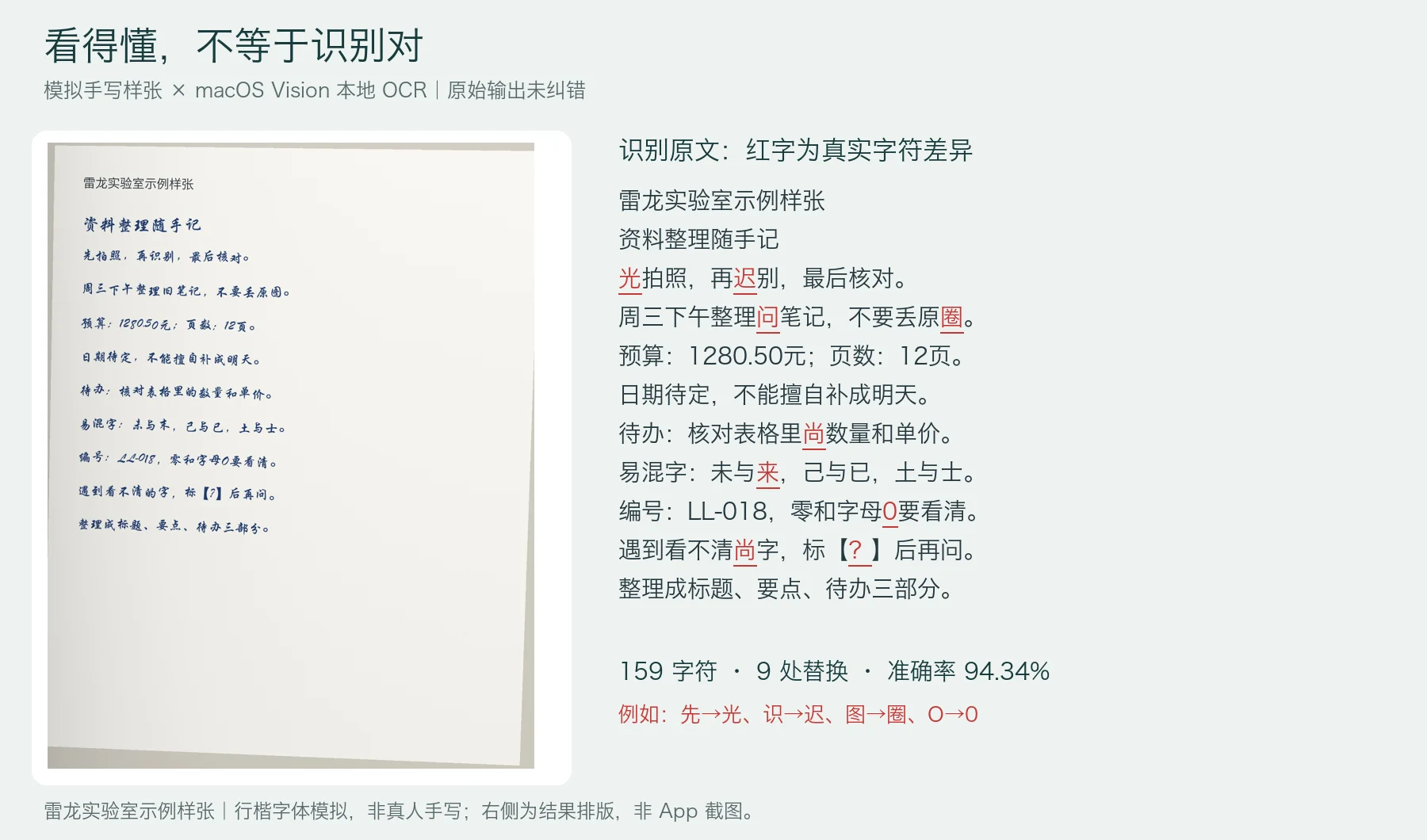
对比图左侧是模拟手写样张,右侧逐字渲染真实 OCR 原文,红色标出 9 处字符差异。它不是任何 App 截图,也没有把正确原文伪装成识别结果。
这次真实出现了哪些错误?
- 汉字字形误识: “先拍照”变成“光拍照”,“识别”变成“迟别”,“旧笔记”变成“问笔记”,“原图”变成“原圈”;“的”两次变成“尚”,“末”变成“来”。均发生在模拟手写样张。
- 数字与字母混淆: 模拟手写中的大写 O 被读成数字 0 ;编号、型号等不能只靠语感校正。
- 标点宽度变化: 两张文字样张中的半角“ ? ”被读成全角“?”。按本次严格口径各计 1 处替换;语义未变,但符号并未逐字一致。
- 表格断行与列顺序丢失: 表格单元格被拆成多行,小计列移到末尾,空值符号漏识。必须回看原表,不能把整段文字直接当成正确表格。
本次没有发现普通正文额外错断行,也没有出现“己 / 已”“土 / 士”混淆。它们可以列入通用检查项,但不能写成本轮测出的错误。三张合成样张仅用于演示流程,不能据此推断真实手写或所有纸质文件的准确率。
七、识别后纠错:先保真,再美化
逐项核对清单
- 保留原图、未修改 OCR 原文和纠错稿,避免改完后失去依据。
- 先核对标题、首尾句、页码,检查是否漏页、漏段或顺序颠倒。
- 逐项核对姓名、机构名、日期、编号、金额、单位和小数点。
- 关注“未”“不”“不得”“仅”等词;漏一个字可能让意思反过来。
- 检查形近字及 O/0 、 I/l/1 等组合;模糊处标【 ? 】,不要自动补全。
- 合并由版面换行切开的同一段,保留真正的标题、列表和段落边界。
- 表格按行列重新对应,复核空单元格、“—”、合并单元格和备注,不自动把空白改成 0 。
- 核算数量×单价与合计;如果原件本身算错,单独标注,不悄悄修改原文数字。
可复制:只纠错、不改写的提示词
 请对照我提供的原图,校对下面的 OCR 原文。
 只改识别错字和错误断行,不改写原意,不润色,不摘要。
 保持人名、数字、金额、日期、单位、编号和否定词与原图一致。
 看不清或有多个可能的地方标【 ? 】,列出疑点,不猜答案。
 没有原图支持时,不要仅凭语感认定某个字一定错误。
 输出两部分:
1.  校对后的全文;
2.  修改清单: OCR 原文   →   修正文字   →   原图依据 / 待确认。
 不要添加原件没有的事实。

OCR 原文:
 (粘贴待校对文字)
例如这次“光拍照,再迟别,最后核对。”应根据样张改回“先拍照,再识别,最后核对。”;“日期待定”则必须保留,不能替读者决定日期。
可复制:纸质表格整理提示词
 请对照图片恢复表格,不要仅按 OCR 输出顺序猜列。
 先确认表头、列数、行数,再按从上到下、从左到右填入。
 保留小数位、单位、空白和“—”,不要把空白视作 0 。
 合并单元格、看不清的值或无法确定的行列关系请标【 ? 】。
 输出:
1.  便于阅读的 Markdown 表格;
2.  同一份数据的制表符分隔文本( TSV ),列间是真实 Tab ;
3.  疑点清单,以及数量×单价、合计的独立核算结果。
 核算不一致时提示差异,不得直接覆盖原件数值。
 不要从网络补充数据。
样张 2 复核后,“文件夹”这一行应是 12 、 8.50 、 102.00 ;“合计”一行是 21 、—、 226.50 。可用 102.00 + 94.80 + 29.70 = 226.50 再做一次交叉检查。若后续还要计算,可延伸到纸质表格转 Excel 。
纸质表格识别后想直接做成带公式的电子表格,可参考 《 AI 生成 Excel 表格教程:一句话做带公式的报销表》 。
可复制:手写笔记整理成 Markdown
 请分两步处理这张手写笔记:
 第一步逐行转录,不做摘要;涂改、箭头指向不清或看不清的字标【 ? 】。
 第二步把已经确认的文字整理为 Markdown :标题、要点、待办。
 不补写原图没有的人名、日期、负责人和结论。
 原文写“待定”就保留“待定”;未给截止时间的待办写“未注明”。
 待办用“ - [ ] ”表示。单独列出所有疑点,等我确认后再修改。
 同时给一份不带 Markdown 符号的纯文本,方便粘贴到 Word 。
八、粘贴进 Word 后,检查这 5 处再保存
- 段落: 先以纯文本方式粘贴正文,合并同一段内的意外换行。不要一次删除所有换行,以免标题、列表和不同段落挤在一起。
- 字体和层级: 给正文统一字体、字号、行距;标题使用标题样式,正文使用正文样式,避免靠大量空格排版。
- 表格: 如果复制的是 Markdown 竖线表格,不要把它当成 Word 表格。桌面 Word 可用制表符分隔的文字创建表格;也可先插入对应行列数的表格,再逐格填入。检查表头、列宽、边框、合并单元格和跨页情况,菜单以当前版本界面为准。
- 页眉页码: 原图页眉、页脚若被识别进正文,应移到合适位置;多页文件使用连续页码,检查每一页是否多了重复标题。
- 最终可编辑性: 保存为 .docx 后重新打开,试着修改一个词和一个单元格,确认不是整页图片。查看分页预览,检查末尾有没有被挤到空白页。
Word 官方说明了使用分隔符将文字转换成表格的方式,可参考 Microsoft :将文本转换为表格或将表格转换为文本 。不同平台可用操作可能不同。
九、身份证、合同等敏感材料,优先本地识别
先判断资料能否上传,再选工具。豆包的官方说明明确涉及收集用户输入的图片等信息以提供服务,不能因为操作发生在手机上,就当成离线识别。需要保密的材料,优先使用设备端 OCR ,并把原图和输出保存在符合要求的位置。
iPhone :使用“实况文本”复制照片中的字
在支持的 iPhone 上打开“照片”,选择图片,按住字词调整选区,再拷贝到文档。 Apple 说明该功能需要 iOS 15 或更高版本以及 iPhone XS 、 XR 或更新机型;机型、系统和语言支持以官方说明为准。 Apple :在 iPhone 或 iPad 上拷贝照片中的文本 。
Apple 将实况文本描述为使用设备端智能的功能。这里建议的是 本地照片的文字识别与复制 ,不把联网查询、翻译或后续上传也算作离线流程。 Apple 对实况文本设备端智能的说明 。
Mac :在“预览”中选中文字,或用本地 OCR 脚本
支持实况文本的 Mac 可在“预览”中打开照片,选择可识别文字并拷贝,再粘贴到文档;可用性依系统、地区与语言而异。参考 Apple “预览”实况文本说明 。本文实际运行的是 Vision 脚本,不是对预览 App 按钮操作的实测。
Windows :支持文本操作的截图工具
在 Windows 11 的支持版本中,把照片打开并放大到可读大小,用截图工具截取文字区域,再通过“文本操作”复制文字。 Microsoft 说明该文字识别在设备本地执行;不是所有旧版 Windows 截图工具都有这一入口。 Microsoft 截图工具说明 。本轮未做 Windows 实测。
本地 OCR 不等于照片从未上云。 还要检查相册云同步、文档自动保存、剪贴板同步与备份目录;对严格保密的材料,可在确认文件已下载到本机后断网操作并保存到本地目录。本文没有做网络抓包审计,不提供所有系统功能“绝不联网”的保证。
常见问题
拍照转 Word 一定免费吗?
不能一概而论。图片转文字、图片转 Word 、批量处理和导出可能对应不同权限。所有免费额度、价格以账号提示为准,尤其 WPS 要在转换和导出前分别查看提示。
微信没有“提取文字”怎么办?
先点开图片再查看长按菜单,确认版本和图片清晰度,入口以当前版本界面为准。仍不可用时,可选择系统实况文本或其他已核实的图片识别路线;不必为了复制一段文字随意授权陌生小程序。
为什么图片放进 Word 了,却改不了里面的字?
你插入的是图片。需要先 OCR 提取文字,或使用图片转 Word 转换功能,确认生成的是正文和可编辑表格,而不是装在 .docx 里的照片。
手写文字识别可以做到 100% 吗?
不能承诺。本次模拟手写也出现了 9 处字符差异;真实连笔、涂改、字迹重叠会增加不确定性。先逐行转录,再核对,再整理,顺序不要反过来。
表格数字都对,为什么还要检查?
数字可能落在错误的行列里。本次小计列整体排到末尾就是例子。数量、单价和小计要同时对照原表,空白、“—”和 0 也不能随意互换。
Markdown 复制进 Word 会自动排好吗?
不保证。若井号、星号、竖线原样出现,就需要应用 Word 样式或转换表格。先要一份纯文本正文、另一份 TSV 表格,通常更便于检查。
扫描件 PDF 和录音资料也能一起整理吗?
扫描件 PDF 可以沿用先识别、再核对的思路;需要翻译时,先确认 OCR 文字正确。
如果手里是英文扫描件 PDF ,需要翻译成中文,看 《 AI 翻译 PDF 教程:免费整篇翻译英文 PDF 还保留排版》 。
会议资料的另一半是录音,可再结合录音转文字,把口头内容与纸面笔记对照。
会议录音也要变成文字,看 《 AI 录音转文字教程:免费自动生成会议纪要》 。
如需比较其他用途的工具,可查看免费 AI 工具大全,但具体额度仍以账号提示为准。
还想找其它免费 AI 工具,可以看 《 2026 国内能用的免费 AI 工具大全》 。
下次拿到一叠纸,先选一页试做:拍清楚、识别、对照原图改错,再进入 Word 排版。确认这一页的文字与表格都能编辑后,再处理剩余页面。