 91云
收到一张报价单截图,想统计金额,却发现复制出来的都是文字;好不容易做完图片转 Excel ,合计又和原图差了一截。问题往往不在“能不能导出”,而在 行列有没有放对、数字是不是真数字、负号有没有丢 。
这篇用两张雷龙实验室自制的虚构样张,把准备图片、 WPS 图片转表格、 Excel 自带功能的限制,以及识别后的验算串起来。我们另外跑了一次真实本地 OCR :确实遇到了数量漏识别、合并表头被拆坏和金额丢负号。下面保留错误,不拿修好的表格冒充一次识别成功。
先给选择: 普通中文截图,优先尝试 WPS 的“图片转表格”入口;英文或官方列出的其他支持语言,可对照 Excel 的 Data from Picture 。涉及个人或公司敏感数据,先确认处理方式和授权,必要时选择可控的本机方案。本文官方资料核验日期为 2026 年 11 月 19 日,商业软件入口与权益以当前版本、账号提示为准。
图片转 Excel ,做到什么程度才算完成?
把图片插入工作表,仍然只是一张图。真正的表格识别,应让每个字段落进对应单元格,可以改单价、筛选日期,并用公式重新计算。建议按下面三个层次验收:
- 结构正确: 每笔记录占一行,日期、项目、数量、金额各归各列;合并表头不挤进明细。
- 内容和类型正确: 小数点、千分位、正负号与原图一致;金额是数值,日期是日期值,编号保持文本。
- 计算能对上: 明细 SUM 与原图合计相符,报价单还要逐行核对“数量×单价”。总额一致也不能替代逐格检查。
先整理原图:这一步决定后面要修多少
- 能拿原始截图,就不要用聊天软件压缩后的小图。照片尽量正面拍,避免倾斜、反光和纸张弯曲。
- 裁到表格区域,但保留完整边框、字段名、金额单位与末尾合计。确认最后一列、最后一行没有被切掉。
- 长图可以按连续明细分段,每段保留表头,并标清行号或日期范围。合并时检查接缝,避免重复一行或漏一行。
- 保留一份未修改原图。提高对比度后要再看一次小数点、负号和浅色线条;增强得过头也可能把它们抹掉。
本次两张样张分别是“云杉文具铺报价单”和“星河材料社往来记录”。商家、项目和金额均为虚构;后者账号只有虚构掩码,不是真实流水。它包含合并表头、日期、千分位及负数,用来检验最容易影响计算的细节。
中文用户主路径:用 WPS 图片转表格,再做校对
这里选择 官方步骤较明确的 WPS 移动端 讲解。 WPS 学堂《如何将图片转为表格》说明了这项能力,并将其称为会员功能;该教程发布较早,因此下面是官方路径参考,不保证新版按钮位置完全相同。是否免费、试用次数和导出权益,均以账号 / 版本提示为准。来源: WPS 学堂官方教程 。
1. 找到真正的识别入口
按官方教程,在 WPS 底部进入“应用”,找到“图片处理”中的“图片转表格”。如果当前版本布局不同,以当前版本界面为准,在功能搜索中查“图片转表格”或“图片转 Excel ”。不要把普通的“插入图片”当作识别。电脑端如果提供同名能力,也应确认输出为可编辑表格,而不是只提取成一段文字。
2. 选择图片,确认识别范围
官方流程为“选择图片”后进入下一步,在预览中自动或手动框选,也可调整区域框、旋转图片,再确认识别。框选时从字段名一直保留到最后一笔数据;图片上方的聊天气泡、说明段落不要一起圈进去。不要为了去掉合并标题,顺手把真正的列名也裁掉。
3. 先看行列,再处理数字
结果出来后,先找一条容易定位的记录,例如“ 2026-11-04 / ABL-013 ”,核对它左右相邻的金额。再看第一条、最后一条和中间几条。发现错列就先修结构:把属于同一条记录的数据移回同一行,恢复字段顺序。跨列的总标题可以移到表格上方,工作区保留一行明确列名。
这一步是本文给出的校对方法,不是承诺 WPS 会自动修好。若表格已经大面积串行、金额与项目无法一一对应,重新裁切分段识别通常更容易核查;不要只拖宽列,看起来整齐就继续计算。
4. 保存工作副本,确认它能计算
在当前版本提供的保存或导出功能中,选择可编辑的表格格式;需要交给 Excel 使用时保存为 .xlsx ,具体菜单以当前版本界面为准。重新打开文件,点进金额单元格,确认能够编辑单个值,然后执行下文的类型和 SUM 检查。原图、识别原稿、校对稿分别保留,方便追查某个数是机器读出来的,还是人工改过的。
实测边界: 我们核验了 WPS 官方资料,没有登录 WPS 、运行其识别或验证当前账号的付费权益。下方的错误与成功数据全部来自本地开源流程,不能当作 WPS 的准确率评测。
Excel 自带“来自图片的数据”:中文表别当可靠主路径
微软当前支持页适用于 Excel for Microsoft 365 ,分别提供 Windows 、 Web 、 macOS 、 iOS/Android 说明。它列出的 21 种支持字符集包含英语、法语、德语等, 不含中文 。因此,中文表格不要把 Excel 自带功能当可靠主路径,也不能因为界面是中文,就认为 OCR 支持中文。来源: 微软官方 Data from Picture 支持说明 。
- Windows : 官方要求 Windows 11 ,或 Windows 10 版本不低于 1903 ,并安装 Microsoft Edge WebView2 Runtime 。参考路径是 Data → From Picture → Picture From File ,也可从剪贴板读取。
- macOS : 官方提供 Data → Data From Picture ,从文件或剪贴板读取的流程。
- Web : 官方给出的流程为 Data → Data From Picture ,浏览并打开图片文件。
- iOS/Android : 官方从 Insert → Data from Picture 进入,拍摄或裁切、检查识别问题后插入。
以上保留官方英文菜单便于对应,中文名称与是否显示入口以当前版本界面为准。识别后先审阅、更正再插入;不要推断所有永久版、所有账号都提供这项能力。本次没有运行 Excel 的图片识别。
雷龙实测:本机识别两张样张,错在哪里?
新东西,雷龙先测。这次在 macOS 的独立 Python 3.13 虚拟环境中,用 OpenCV 检测横竖表格线并切格, RapidOCR 逐格识别,再导出 XLSX 。使用的是 rapidocr-onnxruntime 1.2.3 ,包内 PP-OCRv3 检测与识别模型、 PP-OCRv2 方向分类模型, ONNX Runtime 在本机推理。开源项目可见 RapidOCR 官方仓库 。
这是一套针对有清晰直线边框样张的简易流程,不是通用表格结构模型:它能按线切格,但不理解合并单元格。灰度阈值设为 180 ,横线核 1 × 80 、竖线核 60 × 1 ;切格去掉 4 像素边线,再补 12 像素白边。 OCR 使用包内默认参数,包括文本分数阈值 0.5 、检测阈值 0.3 、框阈值 0.5 。完整参数、库版本和逐格原始结果随脚本保留。
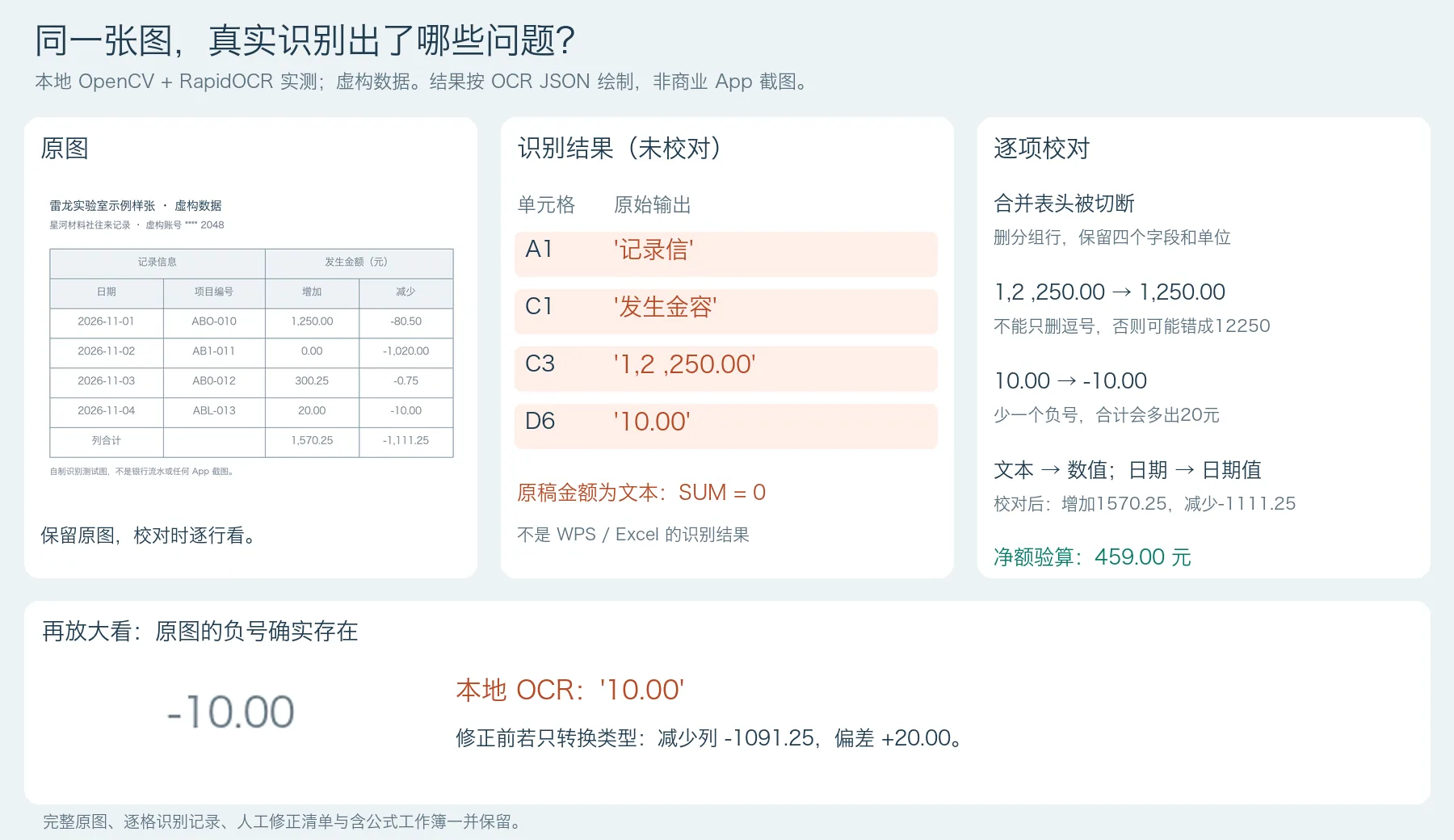
对比图来自本次真实本地输出,按原始记录绘制;不是 WPS 或 Excel 的界面截图。橙色标记为实际错误或需转换的类型。
| 样张与位置 | 原图 | 本次原始输出 | 处理办法 |
|---|---|---|---|
| 报价表 B2 、 B4 、 B5 | 数量 3 、 4 、 2 | 三个单元格为空 | 逐格看图补录,不能把空白当 0 |
| 复杂表第一行 | “记录信息”“发生金额(元)”跨列 | “记录信”、空白、“发生金容”、“ ( 元 ) ” | 规则线切格破坏合并表头;校对稿删去该分组行,保留四列字段及金额单位 |
| 复杂表 C3 | 1,250.00 | 1,2 ,250.00 | 看图改回原值,不盲目删除逗号和空格 |
| 复杂表 D6 | -10.00 | 10.00 | 补回负号;仅转成数值会让减少列合计多 20 元 |
| 两张表的金额、复杂表的日期 | 数字和日期的图像 | OCR 返回字符串 | 在校对稿分别转为数值和日期值,编号仍保留文本 |
上述坐标对应原始 OCR 工作表。复杂表校对稿删除了第一行分组表头,所以它的 C3 、 D6 分别变为 C2 、 D5 。原始识别文件没有被修正稿覆盖。
有成功,也有不能靠合计发现的问题
报价表四笔金额 37.50 、 28.00 、 25.00 、 37.80 均识别正确,原图合计为 128.30 。但数量 3 、 4 、 2 漏识别,说明 金额合计正确,不代表整张报价表正确 。补回数量并转为数值后,逐行“数量×单价”分别等于对应金额。
复杂表四个日期、四个项目编号均读对;本次没有出现 O/0 、 1/l 的编号混淆,也没有漏掉整行或整列。但确实出现了表头切坏、千分位附近重复数字、负号丢失。将减少列原始文本仅转换成数值,会得到 -1,091.25 ,比原图的 -1,111.25 多 20.00 。把 -10 认成 +10 ,差额是 20 ,不是 10 。
原始工作表有意保留 OCR 字符串,没有自动做数值推断。它的金额 SUM 为 0 ,这是 本流程尚未转换类型 的结果,不能据此宣称 WPS 或 Excel 导出都会有同样问题。校对后报价表 SUM 为 128.30 ;复杂表增加列 SUM 为 1,570.25 ,减少列 SUM 为 -1,111.25 ,净额为 459.00 。
我们在本地表格引擎执行了公式重算,用 Python Decimal 独立复核,并回读导出的 .xlsx 检查数值、日期及公式。还把一笔报价金额临时增加 1 元,确认合计从 128.30 变成 129.30 、差额从 0 变成 1 ,随后还原。没有打开 WPS/Excel 客户端,因此这不是客户端兼容性实测,也不是大量真实票据的准确率测试。
拿到识别结果后,用这套顺序验算
第一步:先查数值类型,别只改显示格式
以校对稿报价表为例:第 1 行为字段名,第 2 — 5 行为四笔明细, B 列数量、 C 列单价、 D 列金额,第 6 行保留原图合计。可以在空白区输入:
=ISNUMBER(D2)
=COUNT(D2:D5)
=COUNT(B2:B5)
=SUM(D2:D5)
期望分别为 TRUE 、 4 、 4 、 128.30 。 COUNT 用于已确认应全是数字的区域;编号列有意存文本,不适合这样判断。单元格左右对齐、有没有绿色标记都只能作线索,不能替代类型检查。
遇到文本型金额,可在副本的辅助列尝试 =VALUE(D2) ;在 Excel 显示对应提示时,也可使用“转换为数字”。微软说明见 将以文本存储的数字转换为数值 。只把显示格式改成“数值”,不等于完成了底层类型转换。
如果本表已经确认用小数点“ . ”和千分位“ , ”,可先对照原图清理错误字符,再在支持的版本中使用:
=NUMBERVALUE(D2,".",",")参数依次指定文本、小数分隔符和分组分隔符,参见 微软 NUMBERVALUE 官方说明 。
但 1,2 ,250.00 是识别错误,不是正常千分位。机械删除所有逗号和空格可能把它变成 12250.00 ,错误反而被“成功转数字”掩盖。欧式数字、括号负数、末尾负号也不要套用同一替换规则。函数名称与参数分隔符以当前软件、地区设置为准。
第二步: SUM 只加明细,和原图合计做差
=SUM(D2:D5)
=SUM(D2:D5)-D6
=B2*C2-D2
报价表前两项应为 128.30 、 0 ;第三项向下复制到四笔明细,结果都应为 0 。涉及金额小数时可用 =ROUND(SUM(D2:D5)-D6,2) 看分位差额,但不要用四舍五入掩盖实质偏差。计算前确认 B 、 C 、 D 的应填数字没有空白,否则空值参与乘法可能制造误导结果。
不要写成 =SUM(D2:D6) :它把原图合计又加了一遍,会得到 256.60 。也不要直接拿识别出的“合计 128.30 ”当公式,它只是原图上的静态数字。
第三步:负号、日期和编号分别处理
复杂表校对稿中, C2:C5 是增加、 D2:D5 是带负号的减少, C6 、 D6 保留原图列合计:
=SUM(C2:C5)           →  1570.25
=SUM(D2:D5)           →  -1111.25
=SUM(C2:D5)           →  459.00
=SUM(C2:C5)-C6        →  0
=SUM(D2:D5)-D6        →  0
上面箭头后为预期值,实际输入公式时不要复制箭头和结果。因为减少列已经为负数,净额直接相加;若再减一次减少列,会把方向反过来。不要仅凭“退款”“减少”的文字擅自补负号,要看原图和该表的记账约定。
日期也不能只看像不像日期。对于已确认是完整 YYYY-MM-DD 的文本,可在辅助列用 =DATE(VALUE(LEFT(A2,4)),VALUE(MID(A2,6,2)),VALUE(RIGHT(A2,2))) 转换,再设为 yyyy-mm-dd 并核对年月日。 DATE 可能把不合法日数滚动到下个月,所以必须回看转换结果;遇到 01/02/2026 这类歧义日期,先确认月日在前后的规则。编号如 ABO-010 、 AB0-012 是文本,不能为了“全表能计算”把它们也转换。
错列与数字校对清单:保存前逐项打勾
| 检查项 | 怎么查、怎么修 | 本次证据边界 |
|---|---|---|
| 列错位、合并表头 | 按日期或编号横向追一整行;把跨列标题与明细分开,保留单层字段名 | 实测合并表头被切断;未出现整条明细串到另一行 |
| 数字存为文本 | 用 ISNUMBER 查单格,用 COUNT 对照应有数字个数;在副本转换后再 SUM | 实测原始 OCR 字符串未转换,原稿 SUM 为 0 |
| 0/O 、 1/l | 对照原图与编号规则,逐个修正;不要全表批量替换字母 | 本次未出现;作为预防性检查,不虚构失败例 |
| 小数点、千分位 | 看金额数量级与区域规则;先修识别字符,再做数值转换 | 实测 1,250.00 被读成 1,2 ,250.00 |
| 金额正负号 | 逐笔看负数、零和最大额;用正负分列合计辅助找错 | 实测 -10.00 丢负号,类型转换后合计偏差 +20.00 |
| 日期格式和类型 | 核对完整年月日、检查日期值并按时间排序;歧义格式先确认规则 | 本次日期文字读对,原稿仍为文本;校对稿写入日期值 |
| 合计行重复计入 SUM | 只框明细范围,小计和总计单独留作对照 | 范围错误的演示,不是本次 OCR 自行生成的错误公式 |
| 缺行、缺列、空单元格 | 数明细条数与字段数,核对首尾记录和分页接缝;有值变空必须补查 | 未漏整行整列;报价表实际漏掉三个数量 |
错得少,就在副本逐格改并记下改动;错得多,回到原图重新裁切、分段、补足分辨率。原图里已经糊掉的数字,换识别工具也未必能找回,应该向提供方索要清晰图片或原始表格,不能让 AI 猜金额。
备选:想在本机处理,可以复跑这次开源流程
本次识别与校对结果已整理成可下载的工作簿: recognition-results.xlsx (含原始 OCR 工作表、校对稿和验算公式)。对愿意在本机复跑识别的读者,可按下面顺序处理本次样张;脚本与样张用于制作本篇,页面未逐一挂出全部源文件。
python3.13 -m venv .venv
.venv/bin/pip install -r requirements-lock.txt
.venv/bin/python make_samples.py
.venv/bin/python recognize.py
.venv/bin/python prepare_corrected.py
识别脚本仅读取样张图像,输出 UTF-8 CSV 与含逐格文字、坐标和置信度的 JSON ;不会读取样张生成用的标准答案。 prepare_corrected.py 则是 本次看图后明确写下的人工修正 ,不是自动纠错模型,不能照搬到别人的表上。 CSV 可导入办公表格,但本身不携带类型、公式或版式,仍要按上文校对。
随稿 XLSX 由 build_workbook.mjs 生成,包含两张原始 OCR 工作表及两张校对工作表,带 SUM 和类型检查。该脚本依赖本次制作环境中的 @oai/artifact-tool ;仅安装 Python 依赖不会自动获得这套 JS 工具。普通读者可直接使用已导出的 recognition-results.xlsx ,或导入 CSV 自行整理。
本次识别代码调用的是本地模型文件,没有上传图片的业务接口;安装包仍需从软件源下载。这个结论只针对随稿脚本,不能扩展成“所有 OCR 工具都不上传”。无线框表、透视照片、跨页表格和其他系统环境未在本次测试范围内,尤其不要把这段规则线切格脚本当成通用识别服务。
常见问题
识别后不能求和怎么办?
先用 ISNUMBER 查金额单元格。如果是 FALSE ,在副本中清理错误字符并转换为数值;然后检查 SUM 的范围、漏行和合计行。不要只切换成“数值格式”,也不要把转换失败的格子统一填 0 。本次原稿金额保存为字符串,只有校对并转换类型后才具备正常计算的条件。
列对不齐怎么办?
先区分只是列宽不够,还是日期、编号与金额真的进错格。前者调宽即可,后者应按原图重新对应行列。合并表头可移到工作区外,留一行明确字段;大面积错位就重新裁图分段识别。本次复杂表的分组表头被切坏,采用的是人工整理表头,并未声称自动恢复合并结构。
中文表能不能用 Excel 自带功能?
微软当前 Data from Picture 官方支持字符集不含中文,所以不要把它作为中文表格的可靠主路径。即使某些数字被读出,也不代表中文字段和整张表获得支持。优先尝试 WPS 对应能力,或自行验证支持中文的本地 OCR ;结果仍需验算。
银行流水、成绩单可以上传在线工具吗?
不要随便上传来路不明的网站。流水、成绩单、工资表、客户名单包含个人或公司数据,应先确认授权、隐私条款、数据保存和删除方式,并按单位规定处理。只遮住姓名未必足够,账号、交易对象、日期、备注也可能暴露信息。未经核实,不要相信“本地处理、不上传”的宣传;安装在电脑或手机里的 App 也不自动等于离线处理。
图片转 Excel 是免费的吗?
商业产品是否免费、是否有试用额度、是否需要会员,均以账号 / 版本提示为准。 WPS 官方移动端教程将该功能称为会员功能,不能据此许诺任意账号永久免费。运行开源流程也需要自行准备环境、模型和校对时间。
和“ AI 生成 Excel ”“拍照转 Word ”有什么不同?
AI 生成 Excel 通常从需求出发设计字段、公式和模板;图片转 Excel 处理的是已经存在的数据,重点是忠实还原与验算,不能自行补造内容。拍照转 Word 更偏向文字、段落与版式;即使输出一个 Word 表格,也不等于得到类型正确、适合计算的电子表格。
如果还没有现成表格、想从一句话生成带公式的报销表,看 《 AI 生成 Excel 表格教程:一句话做带公式的报销表( Kimi 、 WPS AI 、豆包),下载后这样验算》 。
如果目标是把纸质文件或手写笔记变成可编辑 Word ,而不是可计算的表格,看 《拍照转 Word 教程:纸质文件、手写笔记转成可编辑 Word ,附纠错清单》 。
还想找其它免费 AI 工具,可以看 《 2026 国内能用的免费 AI 工具大全》 。
下一次拿到表格截图,可以先按“准备清晰原图 → 识别 → 对行列 → 转类型 → 查负号和日期 → SUM 对账”走一遍。保存之前,把原图合计与自己算出的合计并排放好,再检查关键明细,才算把一张能看的图片变成一张能用的表格。